Domain computer-speicher.de kaufen?
Wir ziehen mit dem Projekt
computer-speicher.de um.
Sind Sie am Kauf der Domain
computer-speicher.de interessiert?
domain@kv-gmbh.de · 0541-91531010
Domain computer-speicher.de kaufen?
Wie viel Speicher benötigt Windows 7 Professional auf einer CD?
Windows 7 Professional benötigt etwa 2,32 GB Speicherplatz auf einer CD. **
Was ist wichtiger: RAM oder SSD-Speicher beim MacBook?
Beide Komponenten sind wichtig, aber sie erfüllen unterschiedliche Funktionen. RAM (Arbeitsspeicher) beeinflusst die Geschwindigkeit und Leistungsfähigkeit des Computers, insbesondere bei der gleichzeitigen Verarbeitung mehrerer Aufgaben. SSD-Speicher (Solid-State-Drive) hingegen beeinflusst die Speicherkapazität und den Zugriff auf gespeicherte Daten. Wenn du vor allem mit großen Dateien arbeitest oder viel Speicherplatz benötigst, ist ein größerer SSD-Speicher möglicherweise wichtiger. Wenn du jedoch schnelle Leistung und flüssiges Multitasking wünschst, ist mehr RAM von Vorteil. **
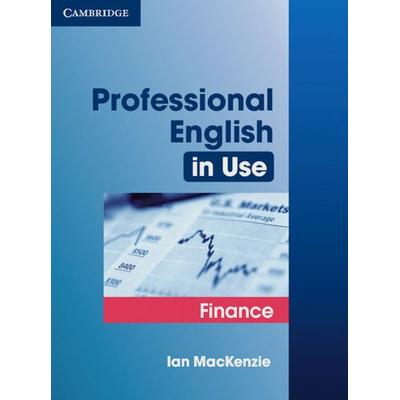
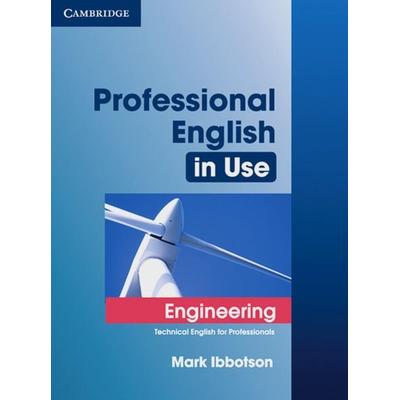
Ähnliche Suchbegriffe für Professional-English-in-Use
Top-Angebote
Produkte zum Begriff Professional-English-in-Use:
-
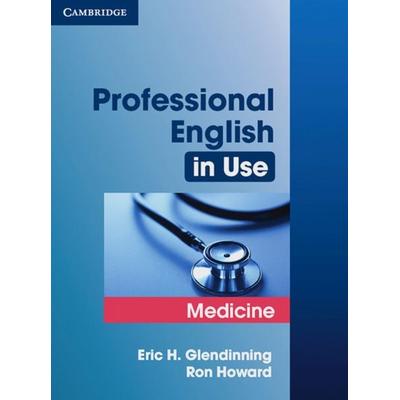
Professional English in Use Medicine, Taschenbuch von Eric Glendinning,Ron Howard, Klett Sprachen GmbH, 978-3-12-539587-9Professional English In Use Medicine, Taschenbuch Von Eric Glendinning,ron Howard, Klett Sprachen Gmbh, 978-3-12-539587-9, Seitenanzahl: 17638,00 €*Versand: 0,00 €Sichere Weiterleitung zum Anbieter
-
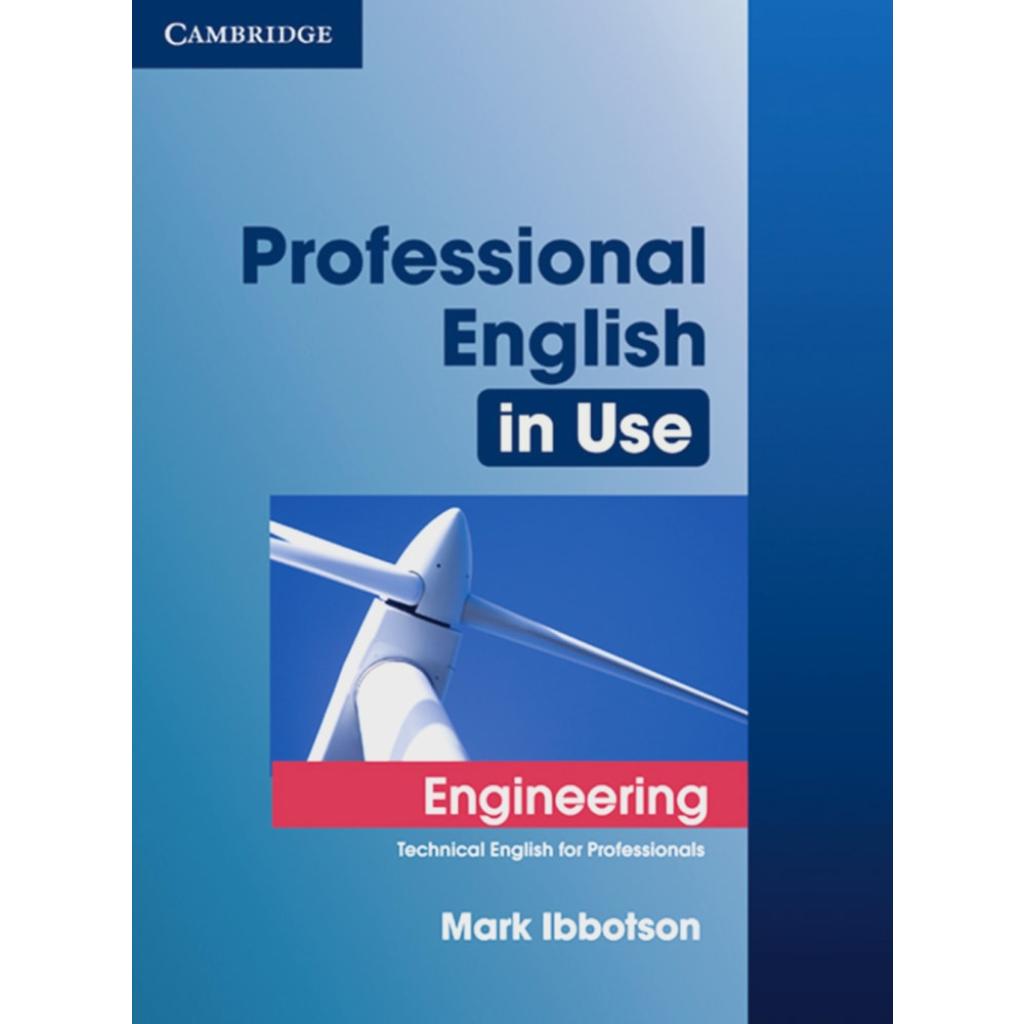
Professional English in Use EngeneeringProfessional English in Use Engeneering , Technical English for Professionals , Schalt- & Ganghebel > Fußsteuerung, Pedale & Fußauflagen , Erscheinungsjahr: 20100315, Produktform: Kartoniert, Seitenzahl/Blattzahl: 144, Keyword: Edition with answers; Englisch; Hochschule; VHS; Wortschatz, Fachschema: Englisch / Fachsprache Naturwissenschaft, Technik~Englisch / Lehrbuch, Lehrgang, VHS, Fachkategorie: Fremdsprachenerwerb: Grammatik, Wortschatz, Aussprache~Unterricht und Didaktik: Moderne Sprachen, Sprache: Englisch, Bildungszweck: für die Erwachsenenbildung~für die Hochschule~Für die Erwachsenenbildung (Deutschland), Warengruppe: HC/Schulbücher/VHS/Erwachsenenbildung, Fachkategorie: Fremdsprachenerwerb: Technik und Wissenschaft, UNSPSC: 49019900, Warenverzeichnis für die Außenhandelsstatistik: 49019900, Verlag: Klett Sprachen GmbH, Verlag: Klett Sprachen GmbH, Verlag: Klett, Ernst, Sprachen GmbH, Länge: 261, Breite: 195, Höhe: 10, Gewicht: 337, Produktform: Kartoniert, Genre: Schule und Lernen, Genre: Schule und Lernen,37,50 €*Versand: 0,00 €Sichere Weiterleitung zum Anbieter
-
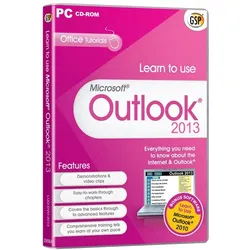
Learn to use Microsoft Outlook 2013, EnglishInteraktive Demonstrationen & Videoclips Leicht zu durcharbeitende Kapitel Deckt die Grundlagen bis hin zu fortgeschrittenen Funktionen ab Umfassendes Training lässt Sie in Ihrem eigenen Tempo lernen Dieses umfassende Trainingsprogramm könnte nicht einfacher zu bedienen sein. Videodemonstrationen auf dem Bildschirm führen Sie Schritt für Schritt durch alle wichtigen Bereiche, jeweils mit klaren und präzisen Anweisungen. Wählen Sie einfach das Thema aus, das Sie studieren möchten, und lehnen Sie sich zurück und schauen Sie zu, wie ein Experte Ihnen genau zeigt, wie es gemacht wird. Dann machen Sie es in Ihrer eigenen Kopie von Outlook 2013 selbst. Egal, ob Sie ein kompletter Anfänger sind oder Ihre Computerkenntnisse auffrischen müssen, mit diesem Programm werden Sie in kürzester Zeit mit Outlook 2013 arbeiten können. Funktionen Erste Schritte mit Outlook Erste Verwendung der Multifunktionsleiste Das Outlook-Fenster Das Kontaktmodul Die Verwendung eines Kontakts Serienbriefe Anpassen von Outlook Newsgroups mit Windows Mail Einrichten des Zugriffs auf Newsgroups Anzeigen, Suchen und Sortieren von E-Mails Das E-Mail-Modul Der Posteingang und Postausgang Erstellen und Senden von Nachrichten Weitere Module Die Aufgabenzuweisung Das Notizen-Modul Der Internet Explorer 8 Ändern der Startseite Die Suche im Web Das Kalender-Modul Einrichten eines Termins Drucken eines Kalenders 4 einfache Schritte Schritt 1 - Wählen Sie Ihr Thema Das Programm ist in Kapitel unterteilt, die wiederum in überschaubare Abschnitte unterteilt sind, die Sie in beliebiger Reihenfolge studieren können. Wählen Sie einfach das Thema, über das Sie mehr erfahren möchten. Schritt 2 - Studieren Sie die Grundlagen Lesen Sie sich eine kurze Beschreibung der wichtigsten Punkte durch, damit Sie den Demonstrationen auf dem Bildschirm folgen können. Schritt 3 - Beobachten Sie, wie die Experten es machen Lehnen Sie sich zurück und schauen Sie zu, wie das Programm Ihnen zeigt, was zu tun ist. Die Stimme des Tutors führt Sie durch jeden Schritt, während das Bildschirmvideo abgespielt wird. Sie können sich das Video so oft ansehen, wie Sie möchten, um sicherzustellen, dass Sie sich alles gemerkt haben. Schritt 4 - Tun Sie es! Jetzt ist es an der Zeit, es tatsächlich in Ihrer eigenen Kopie von Excel 2010 zu tun. Folgen Sie den Anweisungen im Pop-up-Fenster, während Sie die Aufgabe selbst durcharbeiten. Systemvoraussetzungen Prozessor 500 Megahertz (MHz) oder höher Kauf der Sicherungs-DVD für nur: 256 Megabyte (MB) RAM oder höher. Festplatte 1,5 GB: ein Teil des Speicherplatzes wird nach der Installation wieder freigegeben, wenn das ursprüngliche Download-Paket von der Festplatte entfernt wird. Laufwerk CD-ROM- oder DVD-Laufwerk Bildschirm Monitor mit einer Auflösung von 1024x768 oder höher Version 2013 Plattform Windows XP, Windows Vista 32-bit, Windows 7, Windows 8 32-bit, Windows 8 64-bit, Windows 814,95 €*Versand: 0,00 €Sichere Weiterleitung zum Anbieter
-
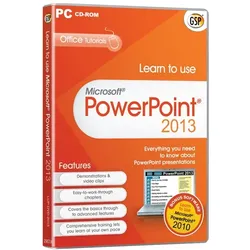
Learn to use Microsoft PowerPoint 2013, EnglishInteractive demonstrations & video clips Easy-to-work-through chapters Covers the basics through to advanced features Comprehensive training lets you learn at your own pac This comprehensive training program, couldn’t be easier to use. On-screen video demonstrations take you step-by-step through all the key areas, each with clear and concise instructions. Simply pick the topic you want to study and sit back and watch as an expert shows you exactly how it’s done. Then actually ‘do it’ in your own copy of PowerPoint 2013. Features Getting a good start First use of the Ribbon Keyboard shortcuts Working with worksheets Data entry / custom Lists Numeral data series & dates Illustrating and graph processing Inserting a picture Creating a char t File management Creating a new workbook Adding / Deleting worksheets Formatting a worksheet Formatting cells Centering across more columns Selections and movements Setting up a data entry range Extended copy and paste Displaying and page set-up Protecting a file / worksheet Customised displays / freezing panes Plus much more . . . Whether you’re a complete beginner, or need to refresh your computer skills, this program will have you up and running with PowerPoint 2013 in no time at all. 4 Easy Steps Step 1 – Choose your topic The program is divided into chapters, which are then broken down into easy-to-master sections which you can study in any order. Simply choose the topic you want to learn more about. Step 2 – Study the basics Read through a short description of the key points to help you Follow the on-screen demonstrations. Step 3 – Watch how the experts do it Sit back and watch as the program shows you what to do. The tutor’s voice talks you through each step as the screen video plays. You can watch it as many times as you want to make sure you’ve remembered everything. Step 4 – Do It! Now it;s time to actually do it in your own copy of PowerPoint 2013. Follow the Instructions in the pop-up window while you work through the task yourself. System Requirements Version 2013 Platform Windows XP, Windows Vista 32-bit, Windows 7, Windows 8 32-bit, Windows 8 64-bit, Windows 8 Processor: 500 megahertz (MHz) processor or higher Purchase Back-up DVD for only: 256 megabyte (MB) RAM or higher. Hard disk: 1.5 GB: a portion of the disk space will be freed after installation if the original download package is removed from the hard drive. Drive: CD-ROM or DVD drive Display: 1024x768 or higher resolution monitor14,95 €*Versand: 0,00 €Sichere Weiterleitung zum Anbieter
-
Was bedeutet "un kilomètre à pied ça use ça use"?
Der Satz "un kilomètre à pied ça use ça use" ist ein französischer Spruch, der bedeutet, dass das Gehen zu Fuß auf Dauer anstrengend ist. Es ist eine humorvolle Art zu sagen, dass das Laufen zu Fuß Energie und Ausdauer erfordert. **
-
Was ist der Unterschied zwischen Speicher, RAM, SSD und HDD?
Speicher ist ein allgemeiner Begriff, der sich auf den Ort bezieht, an dem Daten gespeichert werden. RAM (Random Access Memory) ist ein flüchtiger Speichertyp, der verwendet wird, um Daten temporär zu speichern, während der Computer läuft. SSD (Solid State Drive) und HDD (Hard Disk Drive) sind beide Arten von permanentem Speicher, wobei SSDs auf Flash-Speicher basieren und HDDs magnetische Festplatten verwenden. Der Hauptunterschied zwischen SSD und HDD liegt in der Geschwindigkeit und Haltbarkeit, wobei SSDs in der Regel schneller und robuster sind, während HDDs eine größere Speicherkapazität bieten. **
-
Welcher RAM-Speicher?
Es gibt verschiedene Arten von RAM-Speicher, wie zum Beispiel DDR4, DDR3, DDR2 und DDR. Welcher RAM-Speicher verwendet wird, hängt von der Kompatibilität mit dem Motherboard und dem Prozessor ab. Es ist wichtig, die Spezifikationen des Motherboards und des Prozessors zu überprüfen, um den richtigen RAM-Speicher auszuwählen. **
-
Wie kann der RAM-Speicher über die Festplatte erhöht werden?
Der RAM-Speicher kann nicht direkt über die Festplatte erhöht werden. Der RAM-Speicher ist ein physischer Speicher, der direkt auf dem Motherboard installiert ist und für die Ausführung von Programmen und die Speicherung von Daten verwendet wird. Die Festplatte hingegen ist ein sekundärer Speicher, der zur langfristigen Speicherung von Dateien verwendet wird. Um den RAM-Speicher zu erhöhen, muss physischer RAM hinzugefügt oder aufgerüstet werden. **

Ist SSD Flash Speicher?
Ist SSD Flash Speicher? Ja, SSD steht für Solid State Drive, was bedeutet, dass es keine beweglichen Teile wie bei herkömmlichen Festplatten gibt. Stattdessen werden Daten auf Flash-Speicherchips gespeichert, die schneller und effizienter sind. Flash-Speicher verwendet elektrische Ladungen, um Daten zu speichern, im Gegensatz zu magnetischen Feldern bei herkömmlichen Festplatten. SSDs sind daher schneller, leiser und langlebiger als herkömmliche Festplatten. **
Wie viel GB RAM und SSD-Speicher sollte der Laptop haben?
Die Menge an RAM und SSD-Speicher, die ein Laptop haben sollte, hängt von den individuellen Anforderungen des Nutzers ab. In der Regel sind 8 GB RAM ausreichend für den täglichen Gebrauch, während 16 GB RAM für anspruchsvollere Aufgaben wie Videobearbeitung oder Gaming empfohlen werden. Für den SSD-Speicher ist eine Kapazität von mindestens 256 GB ratsam, um genügend Platz für Betriebssystem, Programme und Dateien zu haben. **
Top-Angebote
Produkte zum Begriff Professional-English-in-Use:
-
Professional English in Use Medicine, Taschenbuch von Eric Glendinning,Ron Howard, Klett Sprachen GmbH, 978-3-12-539587-9Professional English In Use Medicine, Taschenbuch Von Eric Glendinning,ron Howard, Klett Sprachen Gmbh, 978-3-12-539587-9, Seitenanzahl: 17638,00 €*Versand: 0,00 €Sichere Weiterleitung zum Anbieter
-
Professional English in Use EngeneeringProfessional English in Use Engeneering , Technical English for Professionals , Schalt- & Ganghebel > Fußsteuerung, Pedale & Fußauflagen , Erscheinungsjahr: 20100315, Produktform: Kartoniert, Seitenzahl/Blattzahl: 144, Keyword: Edition with answers; Englisch; Hochschule; VHS; Wortschatz, Fachschema: Englisch / Fachsprache Naturwissenschaft, Technik~Englisch / Lehrbuch, Lehrgang, VHS, Fachkategorie: Fremdsprachenerwerb: Grammatik, Wortschatz, Aussprache~Unterricht und Didaktik: Moderne Sprachen, Sprache: Englisch, Bildungszweck: für die Erwachsenenbildung~für die Hochschule~Für die Erwachsenenbildung (Deutschland), Warengruppe: HC/Schulbücher/VHS/Erwachsenenbildung, Fachkategorie: Fremdsprachenerwerb: Technik und Wissenschaft, UNSPSC: 49019900, Warenverzeichnis für die Außenhandelsstatistik: 49019900, Verlag: Klett Sprachen GmbH, Verlag: Klett Sprachen GmbH, Verlag: Klett, Ernst, Sprachen GmbH, Länge: 261, Breite: 195, Höhe: 10, Gewicht: 337, Produktform: Kartoniert, Genre: Schule und Lernen, Genre: Schule und Lernen,37,50 €*Versand: 0,00 €Sichere Weiterleitung zum Anbieter
-
Wie viel Speicher benötigt Windows 7 Professional auf einer CD?
Windows 7 Professional benötigt etwa 2,32 GB Speicherplatz auf einer CD. **
-
Was ist wichtiger: RAM oder SSD-Speicher beim MacBook?
Beide Komponenten sind wichtig, aber sie erfüllen unterschiedliche Funktionen. RAM (Arbeitsspeicher) beeinflusst die Geschwindigkeit und Leistungsfähigkeit des Computers, insbesondere bei der gleichzeitigen Verarbeitung mehrerer Aufgaben. SSD-Speicher (Solid-State-Drive) hingegen beeinflusst die Speicherkapazität und den Zugriff auf gespeicherte Daten. Wenn du vor allem mit großen Dateien arbeitest oder viel Speicherplatz benötigst, ist ein größerer SSD-Speicher möglicherweise wichtiger. Wenn du jedoch schnelle Leistung und flüssiges Multitasking wünschst, ist mehr RAM von Vorteil. **
-
Was bedeutet "un kilomètre à pied ça use ça use"?
Der Satz "un kilomètre à pied ça use ça use" ist ein französischer Spruch, der bedeutet, dass das Gehen zu Fuß auf Dauer anstrengend ist. Es ist eine humorvolle Art zu sagen, dass das Laufen zu Fuß Energie und Ausdauer erfordert. **
-
Was ist der Unterschied zwischen Speicher, RAM, SSD und HDD?
Speicher ist ein allgemeiner Begriff, der sich auf den Ort bezieht, an dem Daten gespeichert werden. RAM (Random Access Memory) ist ein flüchtiger Speichertyp, der verwendet wird, um Daten temporär zu speichern, während der Computer läuft. SSD (Solid State Drive) und HDD (Hard Disk Drive) sind beide Arten von permanentem Speicher, wobei SSDs auf Flash-Speicher basieren und HDDs magnetische Festplatten verwenden. Der Hauptunterschied zwischen SSD und HDD liegt in der Geschwindigkeit und Haltbarkeit, wobei SSDs in der Regel schneller und robuster sind, während HDDs eine größere Speicherkapazität bieten. **
Ähnliche Suchbegriffe für Professional-English-in-Use
-
Learn to use Microsoft Outlook 2013, EnglishInteraktive Demonstrationen & Videoclips Leicht zu durcharbeitende Kapitel Deckt die Grundlagen bis hin zu fortgeschrittenen Funktionen ab Umfassendes Training lässt Sie in Ihrem eigenen Tempo lernen Dieses umfassende Trainingsprogramm könnte nicht einfacher zu bedienen sein. Videodemonstrationen auf dem Bildschirm führen Sie Schritt für Schritt durch alle wichtigen Bereiche, jeweils mit klaren und präzisen Anweisungen. Wählen Sie einfach das Thema aus, das Sie studieren möchten, und lehnen Sie sich zurück und schauen Sie zu, wie ein Experte Ihnen genau zeigt, wie es gemacht wird. Dann machen Sie es in Ihrer eigenen Kopie von Outlook 2013 selbst. Egal, ob Sie ein kompletter Anfänger sind oder Ihre Computerkenntnisse auffrischen müssen, mit diesem Programm werden Sie in kürzester Zeit mit Outlook 2013 arbeiten können. Funktionen Erste Schritte mit Outlook Erste Verwendung der Multifunktionsleiste Das Outlook-Fenster Das Kontaktmodul Die Verwendung eines Kontakts Serienbriefe Anpassen von Outlook Newsgroups mit Windows Mail Einrichten des Zugriffs auf Newsgroups Anzeigen, Suchen und Sortieren von E-Mails Das E-Mail-Modul Der Posteingang und Postausgang Erstellen und Senden von Nachrichten Weitere Module Die Aufgabenzuweisung Das Notizen-Modul Der Internet Explorer 8 Ändern der Startseite Die Suche im Web Das Kalender-Modul Einrichten eines Termins Drucken eines Kalenders 4 einfache Schritte Schritt 1 - Wählen Sie Ihr Thema Das Programm ist in Kapitel unterteilt, die wiederum in überschaubare Abschnitte unterteilt sind, die Sie in beliebiger Reihenfolge studieren können. Wählen Sie einfach das Thema, über das Sie mehr erfahren möchten. Schritt 2 - Studieren Sie die Grundlagen Lesen Sie sich eine kurze Beschreibung der wichtigsten Punkte durch, damit Sie den Demonstrationen auf dem Bildschirm folgen können. Schritt 3 - Beobachten Sie, wie die Experten es machen Lehnen Sie sich zurück und schauen Sie zu, wie das Programm Ihnen zeigt, was zu tun ist. Die Stimme des Tutors führt Sie durch jeden Schritt, während das Bildschirmvideo abgespielt wird. Sie können sich das Video so oft ansehen, wie Sie möchten, um sicherzustellen, dass Sie sich alles gemerkt haben. Schritt 4 - Tun Sie es! Jetzt ist es an der Zeit, es tatsächlich in Ihrer eigenen Kopie von Excel 2010 zu tun. Folgen Sie den Anweisungen im Pop-up-Fenster, während Sie die Aufgabe selbst durcharbeiten. Systemvoraussetzungen Prozessor 500 Megahertz (MHz) oder höher Kauf der Sicherungs-DVD für nur: 256 Megabyte (MB) RAM oder höher. Festplatte 1,5 GB: ein Teil des Speicherplatzes wird nach der Installation wieder freigegeben, wenn das ursprüngliche Download-Paket von der Festplatte entfernt wird. Laufwerk CD-ROM- oder DVD-Laufwerk Bildschirm Monitor mit einer Auflösung von 1024x768 oder höher Version 2013 Plattform Windows XP, Windows Vista 32-bit, Windows 7, Windows 8 32-bit, Windows 8 64-bit, Windows 814,95 €*Versand: 0,00 €Sichere Weiterleitung zum Anbieter
-
Learn to use Microsoft PowerPoint 2013, EnglishInteractive demonstrations & video clips Easy-to-work-through chapters Covers the basics through to advanced features Comprehensive training lets you learn at your own pac This comprehensive training program, couldn’t be easier to use. On-screen video demonstrations take you step-by-step through all the key areas, each with clear and concise instructions. Simply pick the topic you want to study and sit back and watch as an expert shows you exactly how it’s done. Then actually ‘do it’ in your own copy of PowerPoint 2013. Features Getting a good start First use of the Ribbon Keyboard shortcuts Working with worksheets Data entry / custom Lists Numeral data series & dates Illustrating and graph processing Inserting a picture Creating a char t File management Creating a new workbook Adding / Deleting worksheets Formatting a worksheet Formatting cells Centering across more columns Selections and movements Setting up a data entry range Extended copy and paste Displaying and page set-up Protecting a file / worksheet Customised displays / freezing panes Plus much more . . . Whether you’re a complete beginner, or need to refresh your computer skills, this program will have you up and running with PowerPoint 2013 in no time at all. 4 Easy Steps Step 1 – Choose your topic The program is divided into chapters, which are then broken down into easy-to-master sections which you can study in any order. Simply choose the topic you want to learn more about. Step 2 – Study the basics Read through a short description of the key points to help you Follow the on-screen demonstrations. Step 3 – Watch how the experts do it Sit back and watch as the program shows you what to do. The tutor’s voice talks you through each step as the screen video plays. You can watch it as many times as you want to make sure you’ve remembered everything. Step 4 – Do It! Now it;s time to actually do it in your own copy of PowerPoint 2013. Follow the Instructions in the pop-up window while you work through the task yourself. System Requirements Version 2013 Platform Windows XP, Windows Vista 32-bit, Windows 7, Windows 8 32-bit, Windows 8 64-bit, Windows 8 Processor: 500 megahertz (MHz) processor or higher Purchase Back-up DVD for only: 256 megabyte (MB) RAM or higher. Hard disk: 1.5 GB: a portion of the disk space will be freed after installation if the original download package is removed from the hard drive. Drive: CD-ROM or DVD drive Display: 1024x768 or higher resolution monitor14,95 €*Versand: 0,00 €Sichere Weiterleitung zum Anbieter
-
Learn to use Microsoft Word 2013, EnglishMicrosoft Word 2013: Experten enthüllen versteckte Funktionen für Anfänger Suchen Sie nach einem effektiven microsoft word 2013 tutorial, das versteckte Funktionen enthüllt? Für viele Anfänger bleiben die leistungsstarken Features von Word 2013 oft unentdeckt. Ob Sie ein absoluter Neuling sind oder Ihre Computerkenntnisse auffrischen möchten, dieses Programm bringt Sie in kürzester Zeit auf den neuesten Stand mit Word 2013. Mit interaktiven Demonstrationen und Videoclips bietet dieses microsoft word 2013 tutorial deutsch eine umfassende Schulung, die es Ihnen ermöglicht, in Ihrem eigenen Tempo zu lernen. Für diejenigen, die lieber offline arbeiten, ist auch ein microsoft word 2013 tutorial pdf verfügbar. Die leicht verständlichen Kapitel führen Sie von den Grundlagen bis hin zu fortgeschrittenen Funktionen, sodass Sie Schritt für Schritt alle wichtigen Aspekte dieser leistungsstarken ...14,95 €*Versand: 0,00 €Sichere Weiterleitung zum Anbieter
-
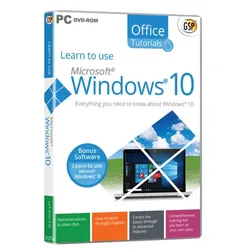
Learn to use Microsoft Windows 10, EnglishMicrosoft Windows 10: Neue Funktionen für Einsteiger enthüllt Learn to use Microsoft Windows 10 könnte nicht einfacher sein, dank umfassender Trainingsprogramme mit über 100 verschiedenen Themen, die durch klare Videodemonstrationen Schritt für Schritt erklärt werden. Egal ob kompletter Anfänger oder jemand, der seine Computerkenntnisse auffrischen möchte, diese Programme helfen dabei, Windows 10 in kürzester Zeit zu beherrschen. Für Einsteiger bietet das Betriebssystem zahlreiche Möglichkeiten, um schnell produktiv zu werden. Tatsächlich ermöglicht das Erlernen von Microsoft Windows grundlegende arbeitsbezogene Aufgaben effizient auszuführen. Darüber hinaus können Nutzer, die Windows 10 für Anfänger erlernen, nützliche Informationen und Tipps zur Verwendung von nativen Anwendungen finden. Microsoft Windows 10 lernen bedeutet auch, sich mit den wesentlichen Funktionen vertraut zu mach...14,95 €*Versand: 0,00 €Sichere Weiterleitung zum Anbieter
-
Welcher RAM-Speicher?
Es gibt verschiedene Arten von RAM-Speicher, wie zum Beispiel DDR4, DDR3, DDR2 und DDR. Welcher RAM-Speicher verwendet wird, hängt von der Kompatibilität mit dem Motherboard und dem Prozessor ab. Es ist wichtig, die Spezifikationen des Motherboards und des Prozessors zu überprüfen, um den richtigen RAM-Speicher auszuwählen. **
-
Wie kann der RAM-Speicher über die Festplatte erhöht werden?
Der RAM-Speicher kann nicht direkt über die Festplatte erhöht werden. Der RAM-Speicher ist ein physischer Speicher, der direkt auf dem Motherboard installiert ist und für die Ausführung von Programmen und die Speicherung von Daten verwendet wird. Die Festplatte hingegen ist ein sekundärer Speicher, der zur langfristigen Speicherung von Dateien verwendet wird. Um den RAM-Speicher zu erhöhen, muss physischer RAM hinzugefügt oder aufgerüstet werden. **
-
Ist SSD Flash Speicher?
Ist SSD Flash Speicher? Ja, SSD steht für Solid State Drive, was bedeutet, dass es keine beweglichen Teile wie bei herkömmlichen Festplatten gibt. Stattdessen werden Daten auf Flash-Speicherchips gespeichert, die schneller und effizienter sind. Flash-Speicher verwendet elektrische Ladungen, um Daten zu speichern, im Gegensatz zu magnetischen Feldern bei herkömmlichen Festplatten. SSDs sind daher schneller, leiser und langlebiger als herkömmliche Festplatten. **
-
Wie viel GB RAM und SSD-Speicher sollte der Laptop haben?
Die Menge an RAM und SSD-Speicher, die ein Laptop haben sollte, hängt von den individuellen Anforderungen des Nutzers ab. In der Regel sind 8 GB RAM ausreichend für den täglichen Gebrauch, während 16 GB RAM für anspruchsvollere Aufgaben wie Videobearbeitung oder Gaming empfohlen werden. Für den SSD-Speicher ist eine Kapazität von mindestens 256 GB ratsam, um genügend Platz für Betriebssystem, Programme und Dateien zu haben. **
* Alle Preise verstehen sich inklusive der gesetzlichen Mehrwertsteuer und ggf. zuzüglich Versandkosten. Die Angebotsinformationen basieren auf den Angaben des jeweiligen Shops und werden über automatisierte Prozesse aktualisiert. Eine Aktualisierung in Echtzeit findet nicht statt, so dass es im Einzelfall zu Abweichungen kommen kann. ** Hinweis: Teile dieses Inhalts wurden von KI erstellt.